miércoles, 17 de febrero de 2016

MICROSOFT ACCESS

OBJETIVO: aprender el manejo del entorno de access.


·                     TIPOS DE DATOS: 

TEXTO.- nos permite ingresar datos de texto no más de 255 palabras
NUMERO.- nos permite ingresar valores numéricos 
FECHA/HORA.- nos permite registrar la fecha y hora determinada
MONEDA.- 
OBJETO OLE.- nos permite ingresar una imagen dentro de la base de datos
HIPERVINCULO.-


 PASOS PARA CREAR UNA BASE DE DATOS:

1.           Damos clic en el botón INICIO luego en todos los programas buscamos MICROSOFT ACCESS.
2.           Se nos abre una ventana de múltiples opciones 


1.           Seleccionamos en: base de datos de escritorio en blanco, inmediatamente se nos abre un dialogo donde nos pide ingresar el nombre del archivo con el que vamos a trabajar.

2.           En este caso le pondremos el nombre de: BDHOTEL, clic en crear.

1.           Una vez que ya dimos clic en crear se nos abre el documento en vista de hoja de datos, para poder trabar e insertar los campos cambiamos a vista de diseño


1.           Ingresamos los datos en cada campo y el tipo de dato.
2.           Creamos un formulario que nos permita mejorar la presentación de la base de datos de la siguiente manera:
1.           Damos clic en la opción CREAR, luego nos dirigimos al grupo de FORMULARIOS, en el cual seleccionaremos FORMULARIOS, inmediatamente se nos abre una nueva ventana con los datos ya creados anteriormente.


·                     Para poder darle una mejor presentacion  hacemos clic derecho sobre el formulario, seleccionamos diseño de formulario y  empezamos a diseñar a nuestro gusto.


BASE DE DATOS - ACCESS


OBJETIVO.- realizar los informes y consultas en acces

CREAR CONSULTA 

·     Damos clic en la tabla
·     Luego en la opción crear
·     Asistente para consultas
·     Seleccionamos en sencilla, aceptar
·   Escogemos los Campos a nuestro criterio 


CREAR INFORME 
·                     Damos clcic en cnscedula, de la base de datos ya creada
·                     Luego vamos ala etiqueta  crear
·                     Grupo informes--- asistentes para informe y listo 

https://blogger.googleusercontent.com/img/b/R29vZ2xl/AVvXsEhNxf7AsAeleUvMMj4dD2g4uW_Krujp5zIm8rwHGgNtCa4nhsziA_02kvhUSMJyHCijm8NeaEC_OJ9ZxAdnfu9FNoWjxHyhOnCT5IQh-5aAOmwqJ7_jBHBdv9eMV6z-zWSkjpdQ2lTM9cY/s200/fghyj.png


DISEÑO DE CONSULTA 
Nos permite colocar seleccionar un campo importante, con la finalidad de que al momento de ingresar un código o número de cédula, este, inmediatamente me verifique la información requerida.
REGISTRO DE UNA BIBLIOTECA

OBJETIVO.- 
BASE DE DATOS PARA REALIZAR UNA BIBLIOTECA

En esta práctica realizaremos los mismos pasos aprendidos anteriormente 
Datos: cédula, nombre, curso, nombre del libro,
Nombre del libro (consulta)
Tablas (usuario ) (Libro)
Cédula, nombre, apellido
Isbn código del libro (001L01) 


 CREAR FORMULARIO EN BLANCO 

Creamos un nuevo formulario en blanco, en el cual agregaremos botones que nos permitan desplazarnos a los demos informenes, fomrularios, tablas, etc. De esta forma crearemos un menu de múltiples opciones.


¿CÓMO ENCONTRAR ICONOS EN TU COMPUTADORA?


Nos desplazamos hacia la barra de herramientas de access en la opcion ARCHIVO, que esta situada en la parte izquierda superior.
Luego escogemos la alternativa OPCIONES, 

·     Inmediatamente se nos abre un cuadro con muchas opciones, escogemos base datos actual 
·    Donde dice TITULO DE LA APLICACION, escribimos en nombre que le vamos a dar a nuestro Menu de control. Y donde dice IMAGEN DE LA APLICACION, damos clic en examinar para buscar en el computar una imgen.
·    Para ello damos clic en el disco local C, en buscar escribimos *.ICO, inmediatamente busca todos los iconos que contiene la unidad C. (esto se aplica cuando no tenemos iconos descarados)
·      Luego damos clic donde dice USAR COMO ICONO DE FORMULARIO Y DE INFORME.
·   Verificamos que se cambia el icono en la barra, ademas cambia de nombre el titulo del archivo 


COMBINACIÓN DE CORRESPONDENCIA

OBJETIVO.- Combinar correspondencia entre Word y Excel

  Realizamos una plantilla en Word en la plantilla

 PASO 1.- Correspondencia -iniciar combinación de correspondencia - opción carta
 PASO 2.- Seleccionar destinatarios
 PASO 3.- Seleccionamos diseñar campo combina
 PASO 4.- Filtrar y combinar 
 PASO 5.-  seleccionamos todos 
 PASO 6.-  Se nos abre otro documento de 
Word con todas las plantillas, pero en ese no se trabaja nada, cualquier modificación se la realiza en la plantilla principal.

martes, 8 de diciembre de 2015


COMO REALIZAR LA SEMAFORIZACION EN EXCEL

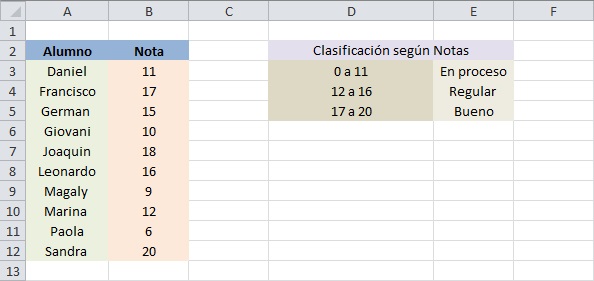
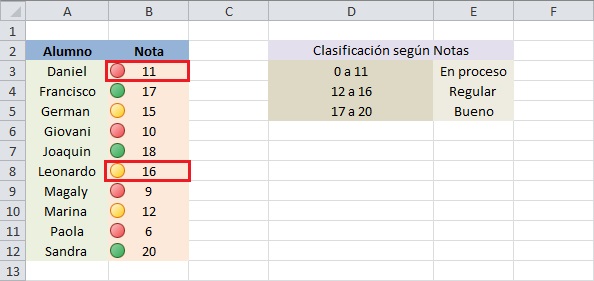
Se desea clasificar por medio del uso de iconos de semáforo las calificaciones de los alumnos de cierta institución según sus notas. De color rojo aquellos que han obtenidos una nota entre 0 y 11, de color amarillo aquellos que presentan notas entre 12 y 16, y de color verde aquellos con nota de 17 hasta 20.
Captura de pantalla 2014-03-02 12.48.11
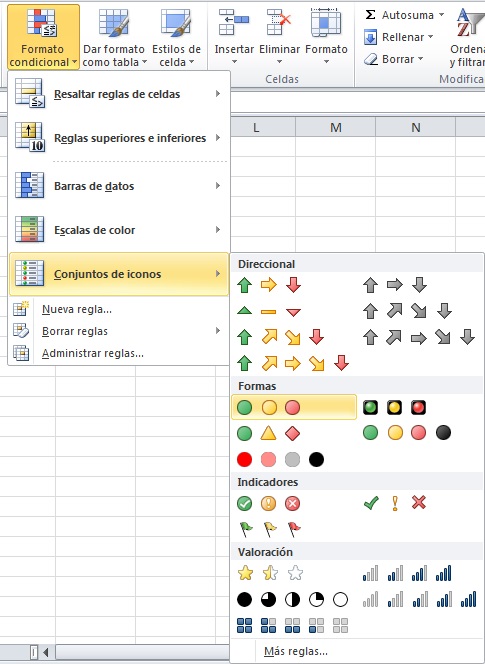
Seleccionaremos todas las notas (B3:B12), luego ubicaremos los iconos dentro del “Formato condicional”, seleccionando el “Conjunto de iconos” y en la sección “Formas”.
Captura de pantalla 2014-03-02 13.16.38
Veamos el resultado aplicado a nuestro ejemplo.
Captura de pantalla 2014-03-02 14.24.11
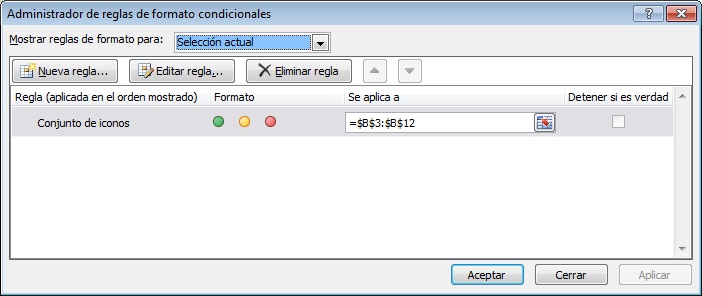
Se puede apreciar que nuestra clasificación no cumple de manera correcta para los alumnos Daniel y Leonardo, esto se debe a que para la aplicación de estos iconos el Excel divide el rango de notas entre 3 según este criterio los categoriza. Lo que se debe hacer en estos casos es modificar la regla para adecuarla a nuestra necesidad. Seleccionamos alguna celda de las notas y nos dirigimos a “Formato condicional” a la sección de “Administrar reglas…”.
Captura de pantalla 2014-03-02 14.38.36
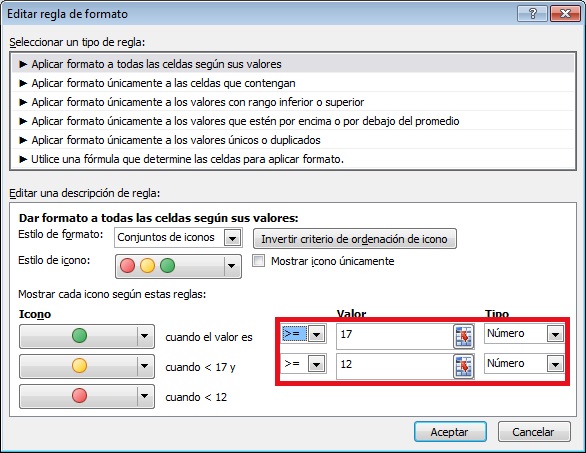
Elegimos el botón “Editar regla…” y modificamos los valores predeterminados por el Excel.
Captura de pantalla 2014-03-02 14.44.40
Ahora el resultado ya es el esperado.
Captura de pantalla 2014-03-02 14.47.25


Los operadores especifican el tipo de cálculo que se desea realizar con los elementos de una fórmula. Microsoft Excel incluye cuatro tipos diferentes de operadores de cálculo: aritmético, comparación, texto y referencia.
Podemos clasificar las fórmulas de Excel en cuatro grupos principales: 
·                     Fórmulas aritméticas 
·                     Fórmulas de comparación 
·                     Fórmulas de texto 
·                     Fórmulas de referencia 
Cada uno de estos grupos tiene su propio conjunto de operadores que permiten realizar los cálculos y operaciones específicas de cada grupo. A continuación enlistaré los operadores de cada grupo.
1. Operadores aritméticos


Las fórmulas aritméticas son las más comunes y combinan números, referencias de celda, funciones y operadores aritméticos para realizar cálculos matemáticos. La siguiente tabla muestra los operadores aritméticos de Excel:

Aunque el porcentaje no es un operador aritmético, Excel le da un tratamiento como operador ya que al ingresar un símbolo de porcentaje después de un número provocará que Excel realice una división entre 100 de manera automática.

2. Operadores de comparación

Los operadores de comparación nos permiten comparar dos o más números o cadenas de texto. Si el resultado de la comparación es positivo, obtendremos como resultado en valor lógico VERDADERO. De lo contrario obtendremos como resultado el valor FALSO. A continuación tenemos la lista de operadores de comparación:


3. Operadores de texto


Las fórmulas de Excel también pueden manipular texto y pueden hacer uso del operador de concatenación para unir el valor de dos cadenas de texto.


4. Operadores de referencia


Los operadores de referencia nos ayudan a combinar dos o más referencias de celda para crear una sola referencia.


Funciones Lógicas que utiliza Excel:
FUNCIÓN:               DESCRIPCIÓN

Y :                            
Devuelve VERDADERO si todos sus argumentos son VERDADERO.

FALSO :                   
Devuelve el valor lógico FALSO.

SI 
:                           Especifica una prueba lógica que realizar.

SI.ERROR 
:              Devuelve un valor que se especifica si una fórmula lo evalúa como un error; de lo contrario, devuelve el resultado de la fórmula.

NO :                        Invierte el valor lógico del argumento.

O :                           Devuelve VERDADERO si cualquier argumento es VERDADERO.

VERDADERO 
:       Devuelve el valor lógico VERDADERO.


DIAGRAMAS DE FLUJO DE DATOS

Los diagramas de flujo son diagramas que muestran los diferentes pasos de un proceso. Son fáciles de crear y, dado que las formas son simples y visuales, también son fáciles de interpretar, incluye formas que se pueden usar para mostrar numerosos tipos de procesos y resulta particularmente útil para mostrar procesos de negocio básicos, como el proceso de desarrollo de propuestas.


¿QUÉ REPRESENTAN LAS FORMAS DE DIAGRAMA DE FLUJO?


Inicio o finalización: Use esta forma para el primer y último paso de un proceso.

Proceso: Esta forma representa un paso del proceso.

Subproceso: Use esta forma para un conjunto de pasos que se combinan para crear un subproceso que está definido en otro lugar, a menudo en otra página del mismo dibujo.

Documento: Esta forma representa un paso que da como resultado un documento.

Datos: Esta forma indica que hay información que está entrando desde afuera en el proceso o saliendo de él. Esta forma también se puede usar para representar los materiales y a veces se denomina forma de entrada y salida.

Referencia en página: Este pequeño círculo indica que el paso siguiente (o anterior) se encuentra en otra parte del dibujo. Resulta particularmente útil para diagramas de flujo grandes en los que, de lo contrario, se debería usar un conector largo, que puede ser difícil de seguir.

Referencia a otra página: Cuando se coloca esta forma en la página de dibujo, se abre un cuadro de diálogo en el que se puede crear un conjunto .